DIANNA
(Krita Version)
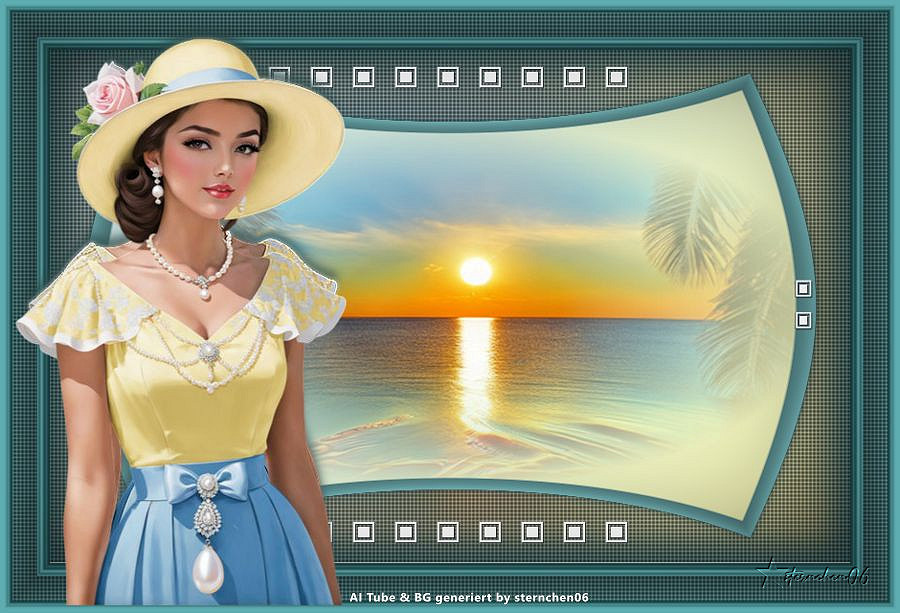

Diese Tutorialübersetzung wurde mit dem Programm Krita 5.0.5 erstellt
Es sagt beim installieren zwar English aber bei mir ist nach dem Öffnen des Programms alles in Deutsch
Das Copyright des ins deutsche übersetzten Tutorials
liegt bei mir sternchen06/A.Brede-Lotz
Das Tutorial darf nicht kopiert oder auf anderen Seiten zum Download angeboten werden.
Köszönjük Margaret, hogy megengedted nekünk, hogy németre fordítsuk az oktatóanyagodat.Das Original findest du hier - klick auf das Banner

Das Tutorial gibt es auch als PSP Version

Bilder und weitere Tutorials findest du auf unserer Seite

Du Bebnötigst das Programm Krita 5.0.5
1 copysafe Tube
1 misted HG 800 x 500 px
meine sind mit diesem
Programm nach
meiner Vorgabe generierte AI Tuben
das Material aus der Box
Entpacke das Material an einem Ort deiner Wahl
Der Filter G’MIC-QT ist schon drin
*1*
VG/HG
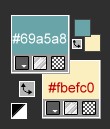
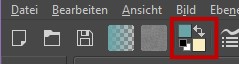
*2*
Öffne eine neue Leinwand 800 x 500 px
Auf der rechten Seite öffne das Schloß der weißen Ebene
Rechtsklick - Ebene entfernen
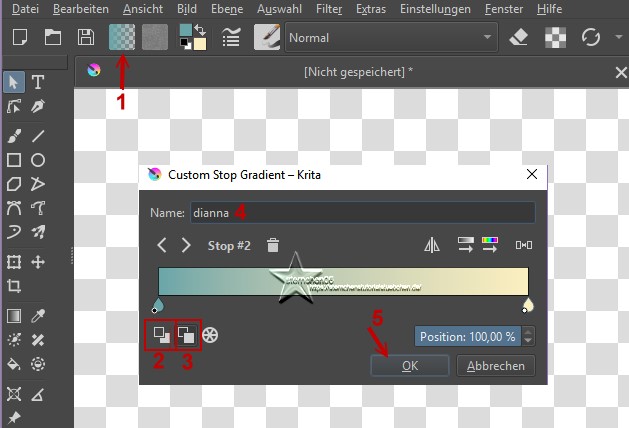
Erstelle folgendes Gradient:
1 - Fill Gradients - Hinzufügen
2 - VG Farbe
3 - HG Farbe
4 - Name des Gradients
5 - OK
Aktiviere links: Einen Verlauf zeichnen (G)
ziehe dir zur Not Hilfslinien - Aktiviere die Lineale
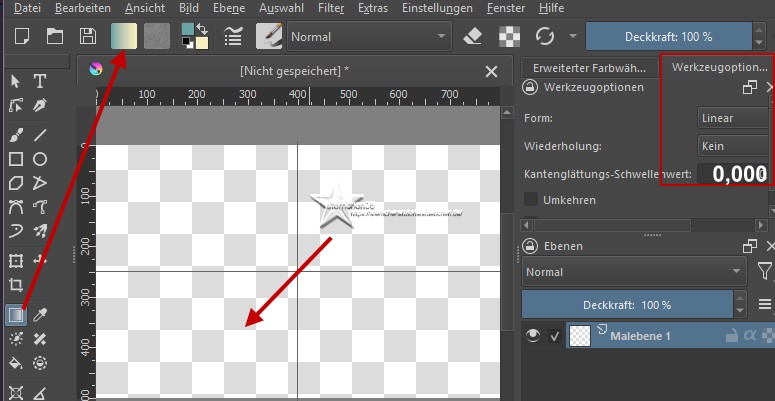
*3*
Öffne dein misted Bild - Credit entfernen
(entweder radieren oder eine Auswahl drum ziehen, dsnn
Entfernen Taste drücken)
Bearbeiten - Kopieren
zurück zu deiner Leinwand
Bearbeiten - Einfügen
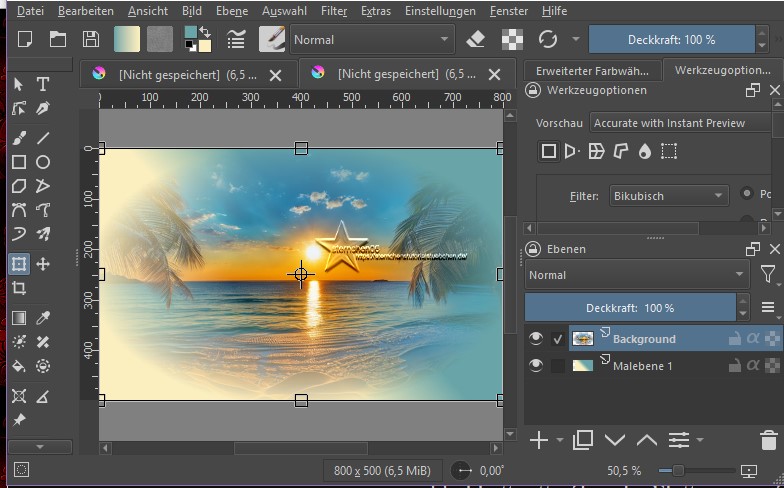
*4*
Im EM - Rechtsklick - Ebenen zusammenführen
Rechtsklick - Ebene glätten
*5*
Filter - G’MIC-QT - Frames - (Painting) - Farbe #69a5a8.
Die Werte kannst du mit den Pfeilen auf oder ab ändern - sonst klappt
es nicht
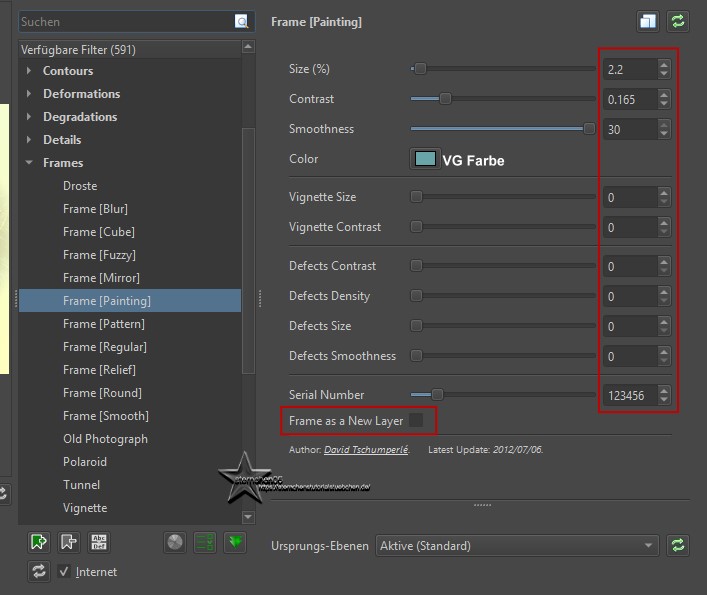
*6*
Wie du siehst ist der Rahmen nicht komplett zu sehen
Bearbeiten - Kopieren
Bearbeiten - Als neues Bild einfügen
Die leere Leinwand kannstschließen
*7*
Rechtsklick im EM auf die Ebene
Duplizieren der Ebene oder Maske
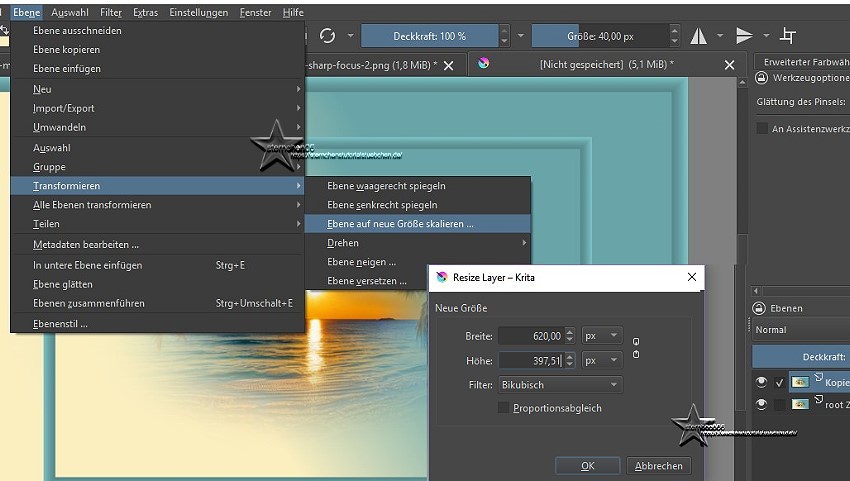
Ebene - Transformieren - Ebene auf neue Größe skalieren
Breite: 620 px - Höhe: 397.51 px
*8*
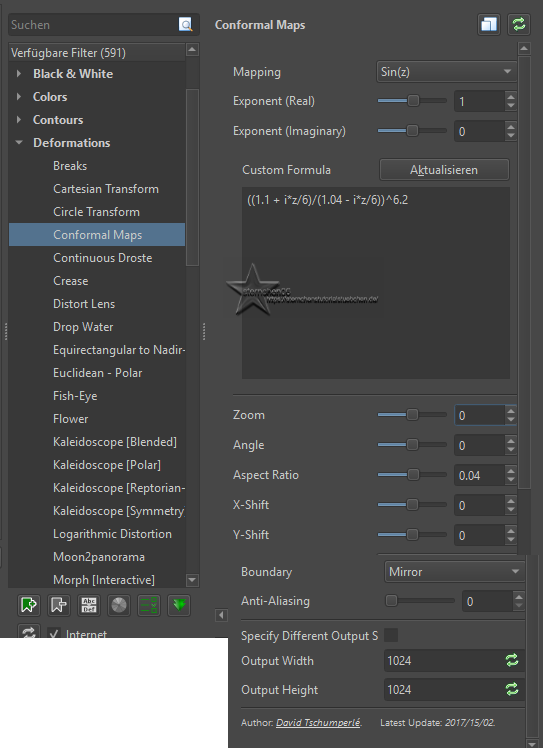
Filter - G’MIC-QT - Deformations - Conformal Maps
*9*
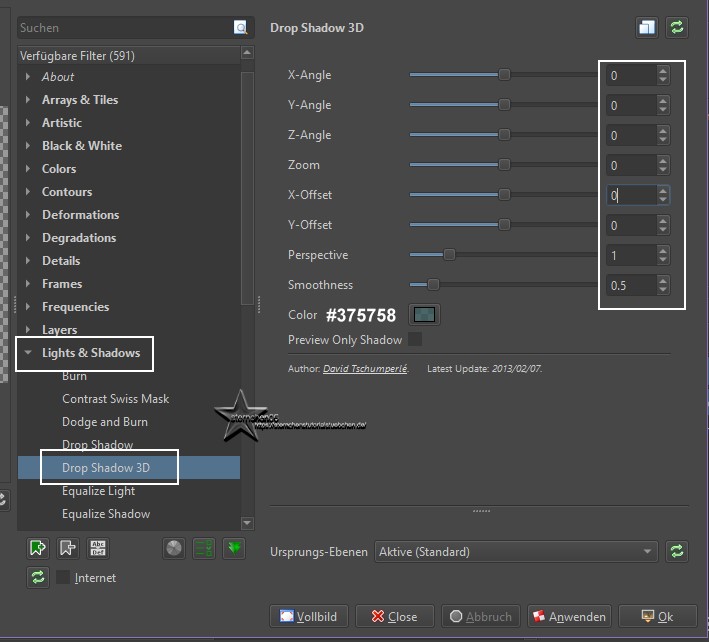
Filter - G’MIC-QT - Lights & Shadows - Drop Shadow 3D
*10*
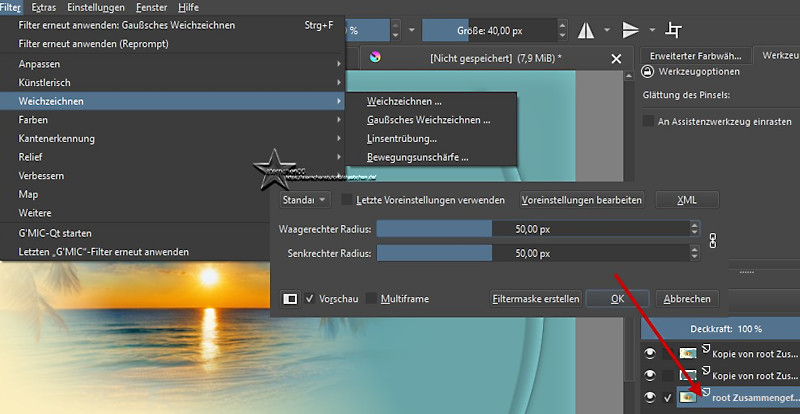
Aktivire im EM die untere Ebene
Filter - Weichzeuchnen - Gaußsches Weichzeichnen
Um die Werte zu ändern länger auf den blauen Balken klicken bis die Zahl bei Waagerechter Radius aktiv ist
*11*
untere Ebene ist immer noch aktiv
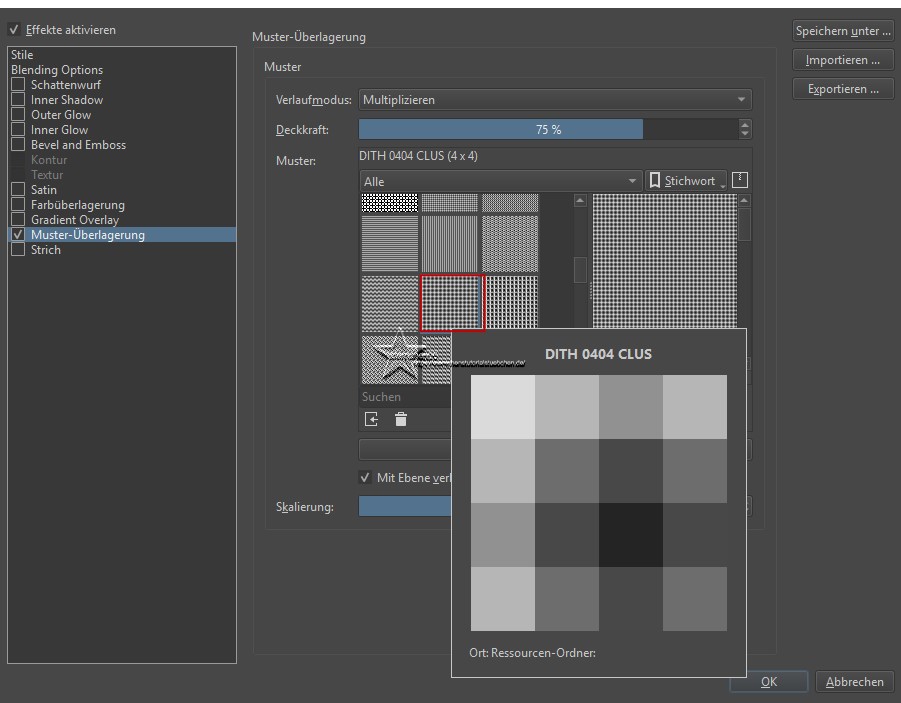
Ebene - Ebenenstil - Musterberlagerung anhaken
suche dir eine schöne Textur (achtung es gehen nicht alle)
ich habe nich für Muster DITH 0404 CLUS entschieden
*12*
Rechtsklick im EM
Ebenen zusammenführen
erneut Rechtsklick - Ebenen glätten
Filter - G’MIC-QT - Frames - (Painting) - Farbe #69a5a8.
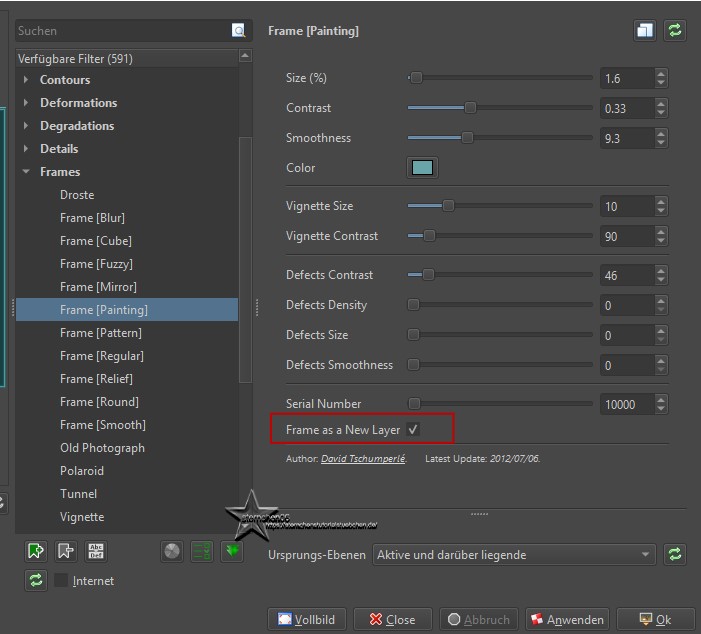
Rahmenebene ist aktiv
Bearbeiten - Kopieren
Bearbeiten - Als neues Bild einfügen
zurück zur anderen Leinwand - untere Ebene aktivieren
Bearbeiten - Kopieren
zum Rahmenbild zurück
Bearbeiten - Einfügen
Ebene im EM unter die Background Ebene (Rahmen) schieben
*13*
Filter - G’MIC-QT - Frames - (Painting) - Farbe #69a5a8.
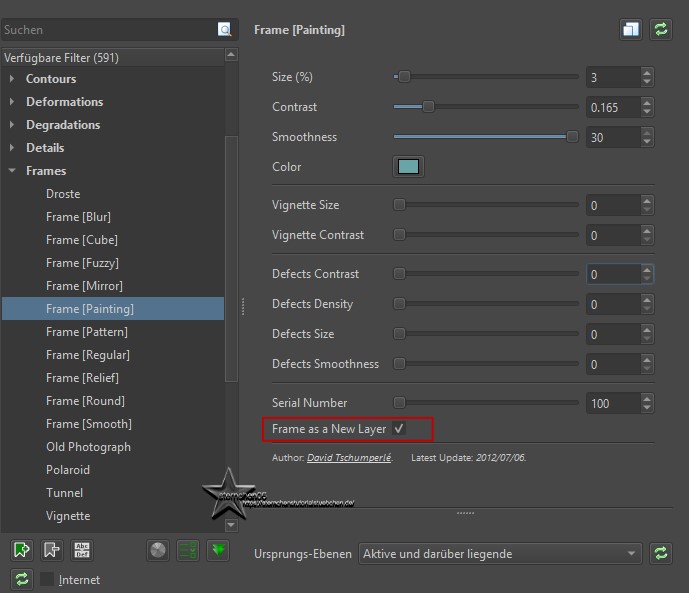
*14*
Filter - G’MIC-QT - Frames - (Painting) - Farbe #69a5a8.
Rahmenebene ist aktiv
Bearbeiten - Kopieren
Bearbeiten - Als neues Bild einfügen
zurück zur anderen Leinwand - mittlere Ebene aktivieren
Bearbeiten - Kopieren
zum Rahmenbild zurück
Bearbeiten - Einfügen
Ebene im EM unter die Background Ebene (dicker Rahmen) schieben
zurück zur anderen Leinwand - unterste Ebene aktivieren
Bearbeiten - Kopieren
zum Rahmenbild zurück
Bearbeiten - Einfügen
Ebene im EM an unterste Stelle verschieben
evt. liegt es nicht mittig dann aktiviere links
und dann rechts
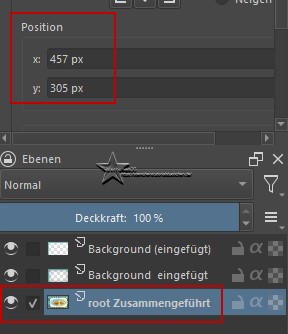
*15*
Obere Ebene ist aktiv
Ebene - Ebenenstil - Musterberlagerung anhaken - gleiches Muster wie vorhin
*16*
Öffne und kopiere "díszem"
Bearbeiten - Einfügen
Verschieben wie uf dem Screen zu sehen
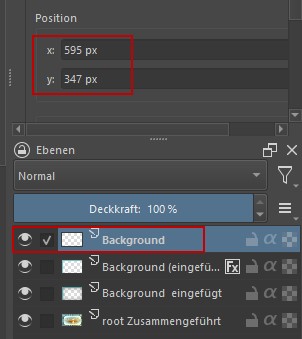
Ergebnis:

*17*
Öffne nun deine Haupttube - Credit entfernen (entweder radieren oder mit einer Auswahl und Delete)
Bearbeiten - Kopieren
zurück zu deiner Leinwand
Berbeiten - Einfügen
*18*
Falls nötig - Ebene - Transformieren - Ebene auf neue Größe skalieren
HöHe und Breite % - Propotzionenabgleich
*19*
Falls nötig - Filter - Verbessern - Ubscharf maskieren (6-8)
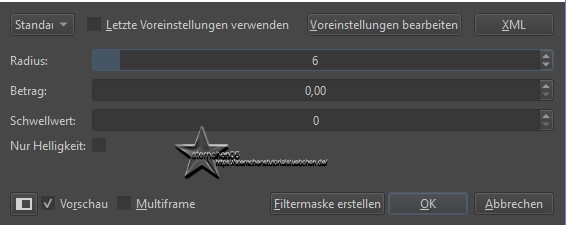
Tube nach links setzen
*20*
Filter - G’MIC-QT - Lights & Shadows - Drop Shadow 3D
*21*
Im EM - Rechtsklick - Ebenen zusammenführen
Rechtsklick - Ebene glätten
*22*
Filter - G’MIC-QT - Frames - (Painting) - Farbe #69a5a8.
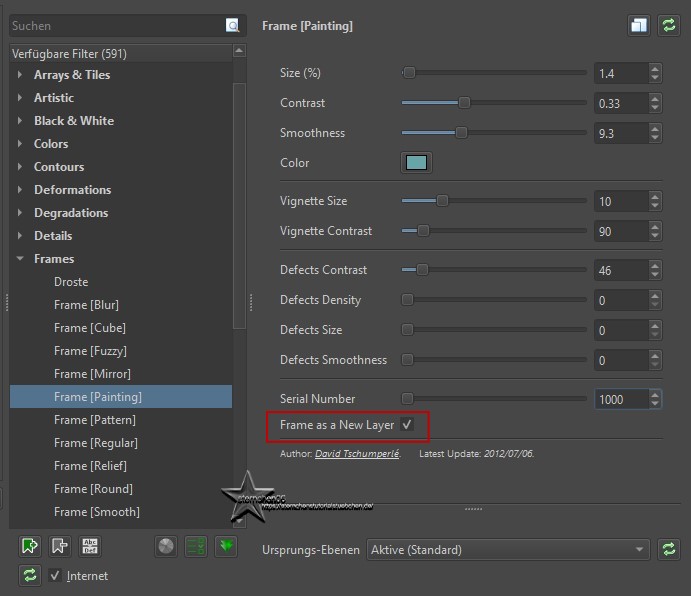
Rahmenebene ist aktiv
Bearbeiten - Kopieren
Bearbeiten - Als neues Bild einfügen
zurück zur anderen Leinwand - untere Ebene aktivieren
Bearbeiten - Kopieren
zum Rahmenbild zurück
Bearbeiten - Einfügen
Ebene im EM unter die Background Ebene (Rahmen) schieben
Im EM - Rechtsklick - Ebenen zusammenführen
Rechtsklick - Ebene glätten
*23*
Bild - Bild auf neue Größe skalieren
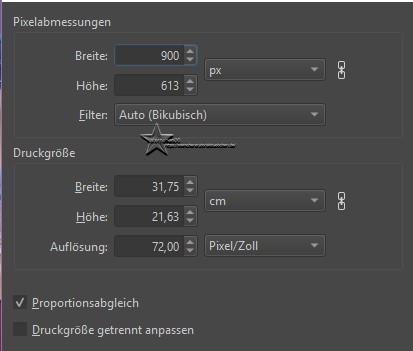
*24*
Aktiviere das Textwerkzeug
Auswahl ziehen an der Stelle wo der Text hin soll
Es öffnet sich ein neues Fenster
Schreibe nun den Credit für die Tube - BG by.... und deine Signatur
Im EM - Rechtsklick - Ebenen zusammenführen
Rechtsklick - Ebene glätten und als JPG speichern
Tutorialübersetzung by sternchen06 #April
2024