Green Spring
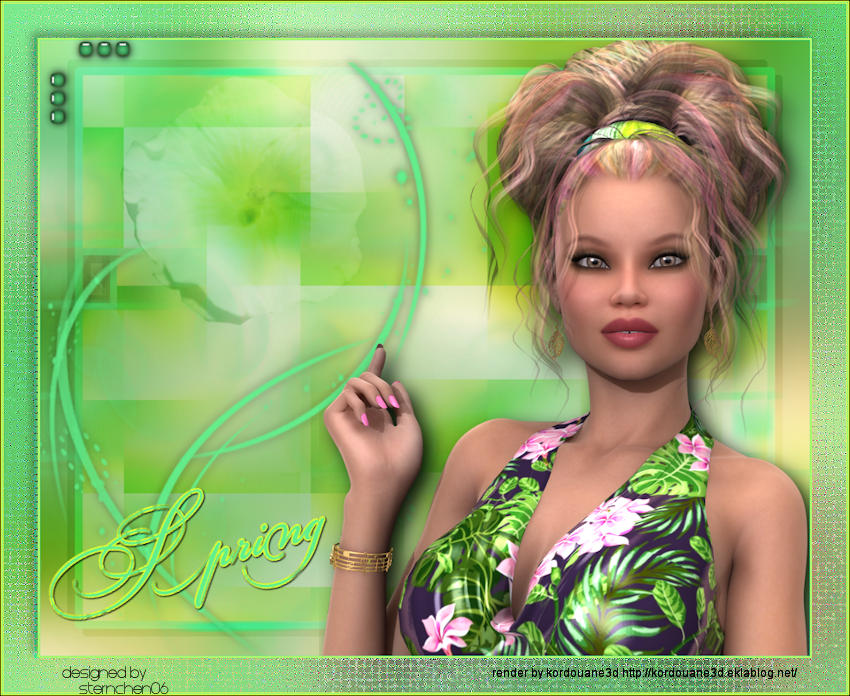

Das Bild wurde mit PSP X9 erstellt
kann aber mit jeder anderen PSP Version nachgearbeitet werden,
evtl. sind die Dinge aber anders benannt oder an anderer
Stelle zu finden.
Das Tutorial darf nicht kopiert oder auf anderen Seiten
zum download angeboten werden, da es meinem Urheberrecht obligt
Copyright von
Narah
1. Ab der PSP Version X3 bis zur Version X6 ist
horizontal spiegeln jetzt vertikal spiegeln und vertikal
spiegeln jetzt horizontal spiegeln
2. Ab Version
X7 gibt es nun auch wieder die Option auf die andere Seite zu spiegeln
Wer allerdings die unter Punkt 1 genannten Versionen hat sollte sich die Skipte dafür in den Ordner
Skripte (eingeschränkt) speichern
Die Skripte kannst du dir downloaden indem du auf das Wort
Skripte klickst
Wenn du dann die jeweiligen Skripte anwendest wird auch wieder so
gespiegelt wie du es von älteren Versionen kennst
Aber Achtung!!!
Wenn im Tut z.B Spiegeln - Horizontal spiegeln steht,
musst du mit dem vertikal spiegeln Skript arbeiten und umgekehrt
solltest du sonst noch Fragen
haben schreib mir eine e-mail
Die E-Mail Addy findest duim Impressum
Du benötigst:
Dein PSP
1 passende copysafe Haupttube
Des weiteren benötigst du das
Material aus dem Download

Filter
Alin Skin - Eye Candy 5: Impact - Perspective Shadow und Glass
Mehdi - Wavy Lab 1.1
Dies sind meine Grundfarben
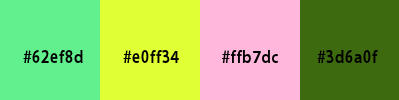
natürlich kannst du auch andere Farben wählen
Öffne eine neue transparente Leinwand 1000 x 800 px
Effekte
- Mehdi - Wavy Lab 1.0
Farbreihenfolge:
2/1/3/4
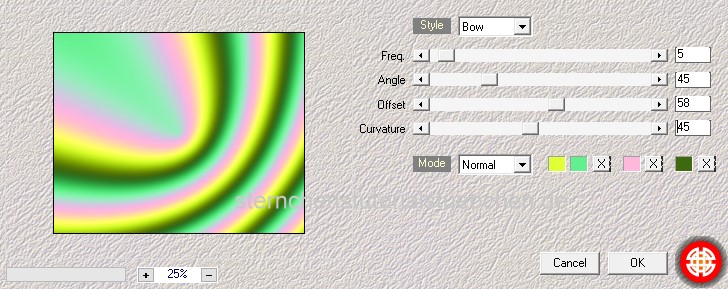
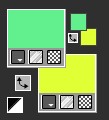
In der Materialfarbpalette setzee die Vordergrundfarbe auf Farbe 1
und die Hintergrundfarbe auf Farbe 2
Ebene duplizieren
Bild - Spiegeln - Horizontal spiegeln - dann Vertikal spiegeln
Deckkraft der Ebene 50%
Zusammenfassen - nach unten zusammenfassen
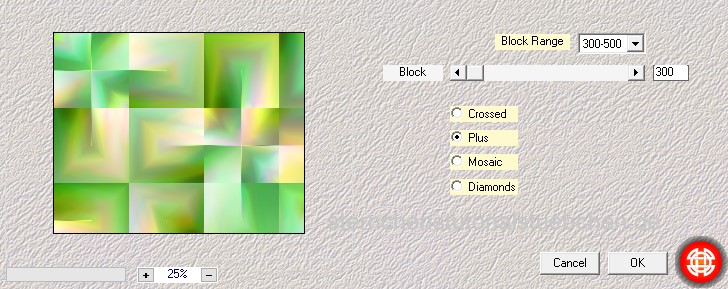
Effekte - Mehdi - Sorting tiles
Ebene duplizieren
Bild - Größe ändern - nach Prozentsatz - Haken raus bei Größe aller Ebenen anpassen - 90%
Aktiviere in der linken Memüleiste das Auswahlwerkzeug (S)
danach klicke in der oberen Menüleiste auf das Symbol für Deckend auf Ebene

Auswahl - Ändern - Auswahlrahmen - beide Seiten - Antilasing angehakt - 5 px - ok
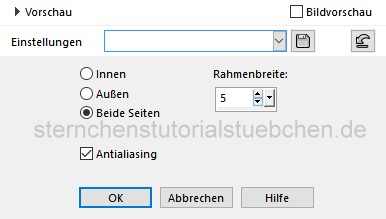
Fülle die Auswahl mit Farbe 1 - in Ebene umwandeln - Auswahl aufheben
Effekte - Bildeffekte - nahtloses Kacheln
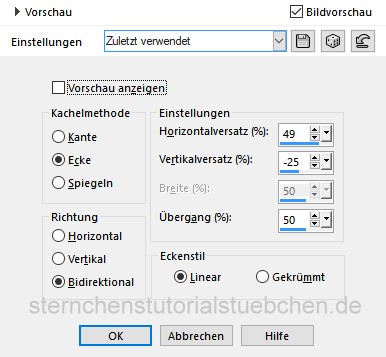
noch 1 mal wiederholen
Ebenen - Anordnen - nach unten anordnen
Schließ das Auge vor der obersten Ebene - die mittlere bleibt aktiv
Ebene duplizieren
Bilde - Spiegeln - Horizontal und Vertikal spiegeln
nach unten zusammenfassen
Einstellen - Unschärfe - Bewegungsunschärfe
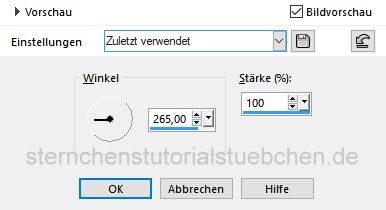
Ebene duplizieren - Zusammenfassen - nach unten zusammenfassen
Aktiviere im Ebenenmanager die unterste Ebene (Raster 1)
Einstellen - Unschärfe - Gaußsche Unschärfe - Radius: 45
Aktiviere im Ebenenmanager die oberste Ebene
Wiederhole das Nahtlose Kacheln mit den eingestellten Werten
Verkleinere die Ebene auf 90%
Aktiviere in der linken Menüleiste das Auswahlwerkzeug (S)
danach klicke in der oberen Menüleiste auf das Symbol für Deckend auf Ebene
Auswahl - Änderm - Auswahlrahmen - wie eingestellt
Auswahl mit Farbe 1 füllen
Auswahl aufheben
Mischmodus weiches Licht
Ebene duplizieren - zusammenfassen - nach unten zusammenfassen
Effekte - 3D Effekte - Schlagschatten
10 - 10 - 30 - 0 - schwarz
Schatten wiederholen mit
-10 -
-10 - 30 - 0 - schwarz
Zusammenfassen - sichtbare zusammenfassen
Ebenen - neue Rasterebene
Füllen mit Farbe 1
Öffne die Maske "ng6kg..."
aktiviere deine Leinwand
Ebenen - Maskenebene - aus Bild
die Maske unter Quellfenster aktivieren - kein Haken bei Maske umkehren - OK
Zusammenfassen - Gruppe zusammenfassen
Ebene duplizieren - nach unten zusammenfassen
Bild - Spiegeln- Horizontal spiegeln
Verschiebe die Maske nach links - orientiere dich an meinem fertigen Bild
Effekte -3D Effekte - Schlagschatten
3 - 3 - 30 - 15 - schwarz
und noch mal
mit H/V
-3
Öffne nun meine Blütentube aus dem Material
du kannst auch eine andere wählen
entferne mein Copy - kopieren - als neue Ebene in deine Leinwand einfügen
wenn du meine Blütentube nutzt verkleinere sie auf 45%
verschiebe sie wie auf dem Screen zu sehen
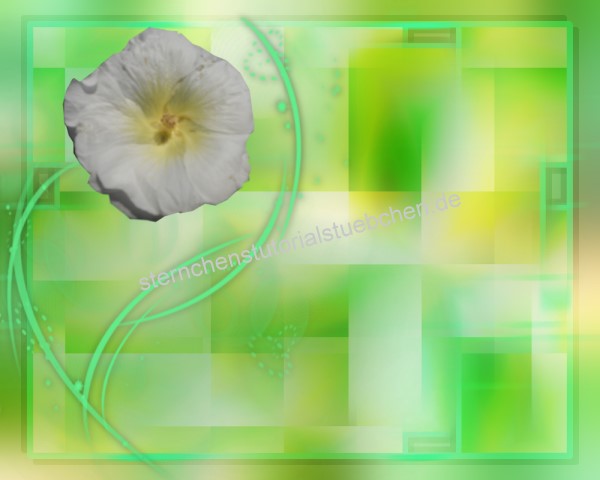
Mischmodus der Ebene - Weiches Licht
Ebene duplizieren - nach unten zusammenfassen
wiederhole duplizieren und zusammenfassen
Deckkraft der Ebene 80%
Zusammenfassen - sichtbare zusammenfassen
Bild - Größe ändern - Haken rein bei Größe aller Ebenen - und auf 900 px verkleinern
Öffne und kopiere nun deine Haupttube
als neue Ebene in deine Leinwand einfügen
Größe anpassen - entferne ein evtl. an der Tube angehängtes Copy
nach rechts an den Rand schieben
Effekte - Alien Skin - Eye Candy 5; Impact - Perspective Shadow
Settings: Drop Shadow; Blurry
Bild - Rand hinzufügen - symmetrisch
1 px - Farbe 1
1 px - Farbe 2
1 px - Farbe 1
Auswahl - alles auswählen
Bearbeiten - kopieren
Bild - Rand hinzufügen - symmetrisch
40px - irgendeine Farbe
Auswahl umkehren
Bearbeiten - in Auswahl einfügen
Einstellen - Unschärfe - Gaußsche Unschärfe wie eingestellt
Effekte - Textureffekte - Antikes Mosaik
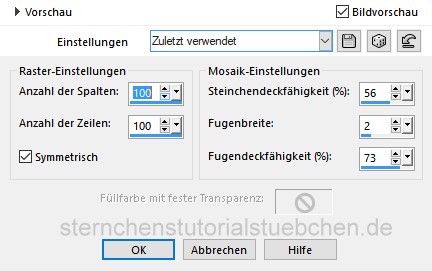
Effekte - Kanteneffekte - nachzeichnen
Auswahl - umkehren
Effekte - 3D Effekte - Schlagschatten
7 -7- 30 - 15 - schwarz
wiederhole den Schatten mit H/V
- 7
Auswahl aufheben
Bild - Rand hinzufügen - symmetrisch
1 px - Farbe 1
1 px - Farbe 2
1 px - Farbe 1
1 px - schwarz
Aktiviere das Auswahlwerkzeug (S)
Ebene neue Rasterebene
ziehe ein kleines Rechteck auf den Rahmen mit der Gaußsche
siehe Screen
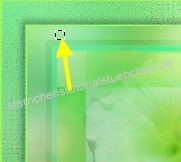
Fülle die Auswahl mit Farbe 2
Auswahl - Ändern - verkleinern - 1 px
Entf. Taste drücken - mit Farbe 1 füllen
Auswahl aufheben
Effekte - Alien Skin - Eye Candy 5: Impact - Glass
Settings - Clear - ok
Ebene duplizieren - da neue Kästchen nach rechts verschieben
nochmals duplizieren und nach rechts verschieben
so das du am Ende eine 3er Reihe hast
2 mal nach unten zusammenfassen
Wiederhole den Glass Effekt
Effekte - 3D Effekte - Schlagschatten 1-1-70-15-schwarz
Ebene duplizieren - Bikd - Frei drehen - 90° nach links oder rechts , das ist egal
setze die erstellte Deco wie auf meinem fertigen Bild zu sehen auf den Rand
Aktiviere das Textwerkzeug - suche dir eine schöne Schriftart
Schreibe in einer deiner Farben deinen Text auf das Bild z.B. Spring
Ebene in Rasterebene umwandeln
Auswahl - Alle - Auswahl - schwebend - Auswahl - nicht schwebend
Auswahl - Ändern - Vergrößern - 1 - 2 px (je nach dem was besser aussieht, das musst du probieren)
Ebene -neue Rasterebene - mit der 2. Farbe füllen
Auswahl aufheben
Ebene - Anordnen - nach unten verschieben
Obere Ebenen aktiviwren - nach unten zusammenfassen
Bild - Frei drehen - 15 - 20° nach links drehen
Gebe dem Text einen Schatten deiner Wahl
Alles zusammenfassen
Verkleinere das Bild auf 850 px
Setze den Credit für die Haupttube
sowie deine Signstur - alles zusammenfassen
als jpg abspeichern - fertig