
- cye_fertig.jpg (95.78 KiB) 5938 mal betrachtet

Du benötigst:
Dein PI
die Filter:
Mura Meister
Xero
Und dieses Material:
Entpacke die Zip Datei an einem Ort deiner Wahl
Außerdem benötigst du 1 Blumentube
1 Haupttube - vorzugsweise mit geschlossenen Augen
*1*
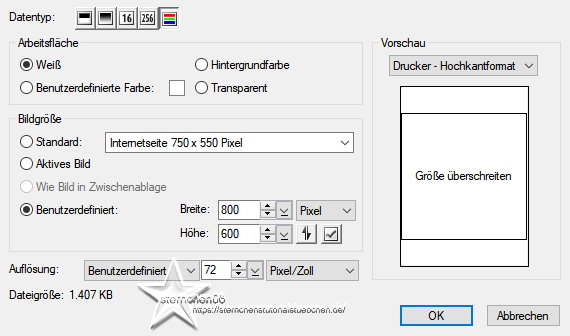
Öffne ein neues Bild 800x600 px - transparent
- cye1.jpg (43.64 KiB) 5937 mal betrachtet
suche dir mit der Pipette eine helle und dunkle Farbe aus deiner Tube
Mura*s Meister - Cloud
achte darauf das deine Farben drin sind sonst klick einmal auf reset Colors
*2*
Öffne die Datei " 1_2060xu...." - Bearbeiten - Kopieren
Rechtsklick auf deiner Leinwand - Einfügen - mittig zentrieren
Färbe in deiner dunklen Farbe ein falls nötig
Überprüfe die Transparenz der Ebene sie sollte auf 70 stehen
*4*
Öffne und kopiere die Datei "alenza_select255..."
Rechtsklick auf deiner Leinwand - Einfügen - mittig zentrieren
Färbe in deiner dunklen Frbe ein falls nötig
Einbinden- Weiches Licht
*5*
Öffne und kopiere die Datei "S.Ann_Sel_001a"
Rechtsklick auf deiner Leinwand - Einfügen - mittig zentrieren
Öffne und kopiere die Datei "rauten...."
Rechtsklick auf deiner Leinwand - Einfügen - mittig zentrieren
*6*
Öffne deine Blumentube - Rechtsklick auf deiner Leinwand - Einfügen - Größe anpassen
verschiebe sie wie auf meinem Bild zu sehen
Einbinden - Multiplikation - Transparenz - 50
*7*
Kopiere deine Haupttube - Rechtsklick auf deiner Leinwand - Größe anpassen - nach Rechts verschieben
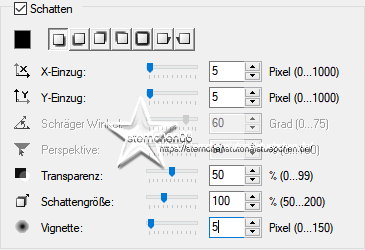
Rechtsklick im EM - Schatten
- cye4.jpg (28.21 KiB) 5936 mal betrachtet
*8*
Suche dir eine schöne Schrift aus - und schreibe deinen Text auf das Bild
VG-hell - Umrandung: dunkle Farbe
Rechtsklick im EM - Schatten wie eben
Alles einbinden
*9*
Einstellen - Arbeitsfläche erweitern - symmetrisch
2 px - dunkle Farbe
20 px - helle Farbe
markiere den Rand mit dem Zauberstab
und erstelle einen Farbverlauf aus deinen beiden Farben
dies ist meiner
- cye5.jpg (39.27 KiB) 5936 mal betrachtet
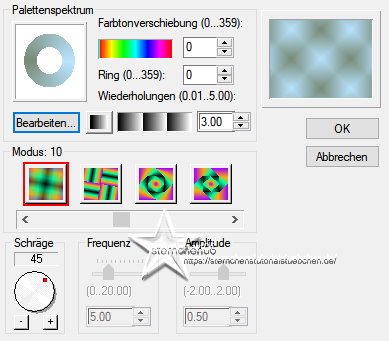
Bearbeiten - Füllen - Farbverlauf - magischer Farbverlauf
suche dir einen der Modis der dirGefällt - Klicke dann auf den kleinen Pfeil beim Farbring und suche Ring 020
Ändere die Farben auf deine Farben - Hinzufügen - OK - OK - OK
Effekt - Graphic Plus - Cross Shadow - OK
Alles einbinden
*10*
Einstellen - Arbeitsfläche erweitern - symmetrisch
2 px - dunkle Farbe
Effekt - Xero - Porcellain - OK
schreibe nun das Copy für die Tuben auf das Bild und setze dein designed by auf den Rahmen